Tabla de contenido
Cómo escanear fotos antiguas para un video de regalo
Cómo escanear fotos antiguas para un video de regalo: escáner o celular, qué resolución usar, cómo evitar reflejos y polvo, y cómo cuidar las fotos originales.
La caja de zapatos baja del clóset una semana antes del aniversario de tus papás. Adentro: fotos de la boda con bordes ondulados, una Polaroid del primer carro, una docena de fotos de un bebé que nadie sabe quién es. Las quieres en un video para el sábado, y no quieres dañar ni una.
Para escanear fotos antiguas para un video de regalo necesitas cuatro cosas: un escáner limpio o una app del celular que quite los reflejos, la resolución correcta (300 dpi para fotos comunes, más si vas a acercar), una copia maestra que nunca edites y una forma cuidadosa de manipular las fotos. La Biblioteca del Congreso de Estados Unidos publica una guía sencilla justo para esto, y cabe en un fin de semana. Aquí te cuento además qué cambia cuando el destino es un video.
Puntos clave
- La Biblioteca del Congreso sugiere 300 dpi para fotos de 10×15 y 13×18 cm, de 400 a 600 dpi si las vas a ampliar y unos 1.900 dpi para diapositivas.
- Guarda dos versiones de cada escaneo: una maestra intacta (TIFF es el formato de preservación; un JPEG de alta calidad sirve para la mayoría de las familias) y una copia de trabajo para recortar y editar.
- Limpia el vidrio del escáner con un paño sin pelusa humedecido con agua, nunca rociado directo, y quita el polvo de las fotos con un paño seco antiestático (Biblioteca del Congreso).
- Una app del celular sirve si no tienes escáner: la función PhotoScan de Google toma la foto desde varios ángulos para quitar reflejos.
- Guarda las fotos impresas. La gente valora más la versión física de una foto que una copia digital idéntica (Atasoy y Morewedge, 2018); el escaneo es una copia, no un reemplazo.
El problema de la caja de zapatos
Las dudas se repiten: “No tengo escáner.” “¿Escanear daña las fotos viejas?” “¿Qué resolución uso?” “¿Basta con sacarle una foto con el celular?” Detrás está el miedo a hacerle algo irreversible a la única copia de un recuerdo.
Hay otra duda escondida: ¿se va a ver bien en un video? Un cuadro de video es ancho y una foto vertical no. Las fotos antiguas son pequeñas, a veces están desteñidas, muchas veces enroscadas. Y quizás quieras acercarte lentamente a una cara, que es justo donde los escaneos de baja resolución se desarman.
La buena noticia es que escanear con cuidado no daña las fotos, y para video no necesitas configuraciones exageradas. Un cuadro de video Full HD mide 1.920 por 1.080 píxeles. Una foto de 10×15 cm escaneada a 300 dpi mide unos 1.200 por 1.800 píxeles: ya alcanza para llenar casi todo el cuadro. Solo necesitas más si vas a recortar mucho o acercar.
Si todavía no ordenaste la caja, en cómo ordenar fotos para un video si no tienen fecha explicamos cómo armar la historia con fotos sin fecha. Primero ordena, después escanea: vas a escanear menos.
Lo que recomiendan los archivistas
Resolución: 300 dpi para fotos, más para originales pequeños o para acercar
La guía de una página de la Biblioteca del Congreso, Scanning Your Personal Collections, dice que en general puedes escanear documentos y fotos de 4×6 y 5×7 pulgadas (unos 10×15 y 13×18 cm) a 300 dpi, y a 400 o 600 dpi si quieres ampliarlas a 8×10 pulgadas o más. Como las diapositivas son más pequeñas, sugiere unos 1.900 dpi. El artículo de Mike Ashenfelder en el blog The Signal de la Biblioteca, Personal Digital Archiving: The Basics of Scanning, considera de 300 a 400 dpi satisfactorio para fotos comunes y advierte que más dpi no siempre es mejor: los archivos se inflan y el detalle visible deja de mejorar.
Para video, traduce “ampliar” como “acercar”. Si vas a hacer un acercamiento lento a una cara, o recortar a una persona de una foto grupal, escanea esa foto a 600 dpi.
Formatos: una maestra y una copia de trabajo
El artículo de The Signal describe el TIFF como el formato preferido para preservar fotos digitales y recomienda guardar dos versiones: una maestra y una copia de trabajo. La maestra queda intacta y segura; la de trabajo, normalmente un JPEG, es más liviana y fácil de editar y compartir. La hoja de la Biblioteca agrega una opción práctica: para fotos a color, guarda en JPEG de calidad media salvo que quieras reimprimir, en cuyo caso usa calidad alta. Para un regalo que vas a editar y quizás imprimir, elige calidad alta.
Manipulación y limpieza
Las dos fuentes de la Biblioteca insisten en la preparación. Limpia el vidrio del escáner para que no tenga polvo, manchas ni partículas. Quita clips, grapas y cinta adhesiva si puedes hacerlo sin dañar la foto. The Signal agrega detalles: limpia el vidrio con un paño sin pelusa humedecido con agua, pasa suavemente un paño seco antiestático por la foto, no toques el vidrio al colocarla porque la grasa de la piel mancha, y levanta las fotos deslizando una hoja de papel por debajo.
Nombres y copias
La Biblioteca recomienda nombres de archivo descriptivos y una estructura de carpetas constante, al menos dos copias de la colección en lugares distintos y pasar los escaneos a un medio actual cada cinco a siete años. Su página sobre fotografías digitales personales agrega que revises al menos una vez al año que los archivos todavía abren.
Escanear con el celular
La ayuda de Google sobre escanear fotos describe PhotoScan dentro de la app Google Fotos: sostienes el celular sobre la foto y lo mueves para que un círculo pase por cuatro puntos, lo que permite quitar los reflejos. Puedes desactivar la eliminación de reflejos para ir más rápido, pero entonces el reflejo se queda. La página sugiere sacar las fotos de fundas o álbumes y activar el flash para reducir reflejos y sombras residuales. Al final puedes rotar el escaneo y ajustar las esquinas.
Por qué las fotos impresas siguen importando
Ozgun Atasoy y Carey Morewedge (2018, Journal of Consumer Research) encontraron en cinco experimentos, con productos como fotos de recuerdo, que la gente valoraba más la versión física que una digital idéntica, y lo atribuyeron al sentido de propiedad psicológica. Es una buena razón para escanear para compartir y para el video, y tratar la foto impresa como el recuerdo de verdad. Hablamos de ese objeto que se queda en la repisa en los regalos con un momento duran más.
¿Escáner, celular o servicio?
| Método | Ideal para | Calidad típica | Tiempo para 50 fotos | Límites |
|---|---|---|---|---|
| Escáner de cama plana a 300–600 dpi | Casi todas las fotos familiares; las que vas a recortar o acercar | Alta, luz pareja, sin reflejos | 1,5 a 3 horas | Necesitas escáner; lento para muchas fotos |
| App del celular que quita reflejos (por ejemplo, PhotoScan) | Álbumes de los que no puedes sacar las fotos; proyectos rápidos | Buena para video; menos para impresiones grandes | Alrededor de una hora | El detalle depende de la cámara y la luz; hay que ajustar esquinas |
| Foto normal con el celular | Una foto de emergencia | Variable; reflejos, inclinación y sombras | Rápido | Difícil que quede plana y bien iluminada |
| Servicio profesional | Cientos de fotos, diapositivas o negativos | Alta y pareja | Días o semanas, fuera de tus manos | Costo; las fotos salen de la casa |
Los tiempos son estimaciones aproximadas de un trabajo casero típico, no mediciones. La idea se mantiene: el escáner gana en calidad; la app del celular, en velocidad y con fotos pegadas en álbumes.
Cómo escanear fotos antiguas para un video, paso a paso
Paso 1: Elige y ordena antes de escanear
Escoge las 15 a 40 fotos que la historia necesita. Escanear toda la caja es otro proyecto (muy valioso, por cierto). Error común: escanear todo “ya que estás” y quedarte sin fin de semana antes de armar el video.
Paso 2: Prepara una superficie limpia y sin polvo
Lávate y sécate las manos. Limpia el vidrio con un paño sin pelusa humedecido con agua, nunca rociado directo sobre el vidrio. Pasa un paño seco antiestático o de microfibra por cada foto. No uses productos de limpieza en las fotos. Error común: arrancar una foto de un álbum “magnético” de hojas pegajosas. Si se resiste, escanéala en su lugar con una app del celular.
Paso 3: Configura resolución y color
Escanea las fotos comunes a 300 dpi, en modo color incluso las de blanco y negro si quieres conservar el tono cálido del papel (si no, escala de grises está bien). Usa 600 dpi para fotos pequeñas, de billetera y todo lo que vayas a recortar o acercar. Si puedes, apaga las “mejoras automáticas” del escáner para la maestra; siempre puedes editar la copia.
Paso 4: Coloca, escanea y levanta con cuidado
Pon la foto boca abajo cerca de una esquina, derecha con el borde. Puedes poner varias fotos pequeñas a la vez si tu programa las separa, dejando un dedo de espacio entre ellas. Levántalas deslizando un papel por debajo, no pellizcando los bordes. Escanea también el reverso si tiene algo escrito: a veces es el único registro de nombres y fechas.
Paso 5: Si usas el celular, controla la luz
Pon la foto plana sobre una superficie oscura y mate, cerca de una ventana con luz indirecta. Usa una app que quite reflejos y sigue sus indicaciones de movimiento. Saca las fotos de las fundas plásticas. Revisa cada resultado por si tiene reflejos o forma de trapecio, y repite si hace falta.
Paso 6: Guarda la maestra y haz una copia de trabajo
Guarda la maestra en TIFF o JPEG de alta calidad con un nombre descriptivo (“boda-abuelos-iglesia.tif”). Duplícala para editar. En la copia, endereza, recorta el borde blanco y ajusta el brillo con suavidad. Error común: aplicar una “restauración con IA” fuerte sobre la única copia. Puede cambiar las caras. Mantén la maestra limpia.
Paso 7: Recorta para el cuadro del video
Casi todos los videos son anchos (16:9) y muchas fotos son verticales. Decide foto por foto: mostrarla completa sobre un fondo suave, recortar a las caras o hacer un paneo lento. Las caras deben ocupar buena parte del cuadro, sobre todo en pantallas pequeñas. Recorta solo la copia de trabajo.
Paso 8: Devuelve las fotos, con su etiqueta
Guarda las fotos en un sobre o caja de archivo, con las notas sueltas que tenían. Si la familia está de acuerdo, escribe los nombres con lápiz suave en el reverso de las fotos sin identificar. Después respalda los escaneos en dos lugares.
Cómo hacerlo personal
Si tienes 10 minutos
Escanea, o fotografía con una app, la foto que más significa, por delante y por detrás. Mándasela a quien sale en ella, o a quien pueda saber la historia. Hazle una sola pregunta sobre ese día.
Si tienes un fin de semana
Escanea las 20 a 40 fotos elegidas, graba a un familiar contando la historia de tres de ellas y arma el video con esas voces sobre los escaneos. El reverso de una foto con letra a mano puede ser un cierre precioso.
Si quieres que dure años
Organiza las maestras en carpetas con nombre y una nota corta de quién sale en cada foto. Guarda una segunda copia fuera de la casa. Pon las fotos impresas en una caja de archivo. Así las fotos se pueden compartir sin que los originales se vuelvan desechables.
La pregunta que tienes que hacerte: “Si mañana se perdieran las fotos impresas, ¿mis escaneos y mis notas le dirían a la próxima generación quiénes eran estas personas?”
Preguntas frecuentes
¿A cuántos dpi escaneo fotos antiguas para un video?
Para fotos comunes de 10×15 y 13×18 cm, 300 dpi alcanzan para un cuadro de video, en línea con la guía de la Biblioteca del Congreso. Usa 600 dpi para fotos pequeñas o para todo lo que vayas a recortar o acercar, y mucho más (unos 1.900 dpi) para diapositivas. Pasado lo que necesitas, más resolución sobre todo agrega peso al archivo.
¿Es mejor escanear las fotos o sacarles una foto con el celular?
Un escáner de cama plana da luz más pareja y más detalle, lo que importa para recortes e impresiones grandes. Una app del celular que quita reflejos alcanza para la mayoría de los videos y suele ser la mejor opción para fotos pegadas en álbumes. Una foto normal sin app casi siempre sale con reflejos, inclinada o con sombras.
¿Escanear daña las fotos viejas?
Escanear con cuidado no daña las fotos comunes. Los riesgos vienen de la manipulación: vidrio sucio, huellas, arrancar fotos de álbumes pegajosos o limpiarlas con líquidos. Limpia el vidrio, toma las fotos por los bordes o con un papel por debajo y escanea en su lugar las que estén pegadas.
¿Guardo los escaneos en JPEG o en TIFF?
La Biblioteca del Congreso describe el TIFF como el formato preferido de preservación y sugiere tener una maestra y una copia de trabajo. Para la mayoría de los proyectos familiares, una maestra en JPEG de alta calidad más copias editadas funciona bien. Elijas lo que elijas, nunca edites la maestra.
¿Tengo que guardar las fotos viejas después de escanearlas?
Sí. El escaneo es una copia, y la investigación muestra que la gente valora más las fotos físicas que copias digitales idénticas. Guarda las impresas en un sobre o caja de archivo, lejos del calor y la humedad, y ten dos copias de los escaneos en lugares distintos.
Si tus escaneos van a terminar en un video de regalo, el creador de Watch N Wow acepta fotos (de hasta 20 MB cada una) y clips, arma un borrador de video y una canción original con ellos y con tu historia, y te muestra el borrador para revisarlo antes de construir nada.
Sobre el autor
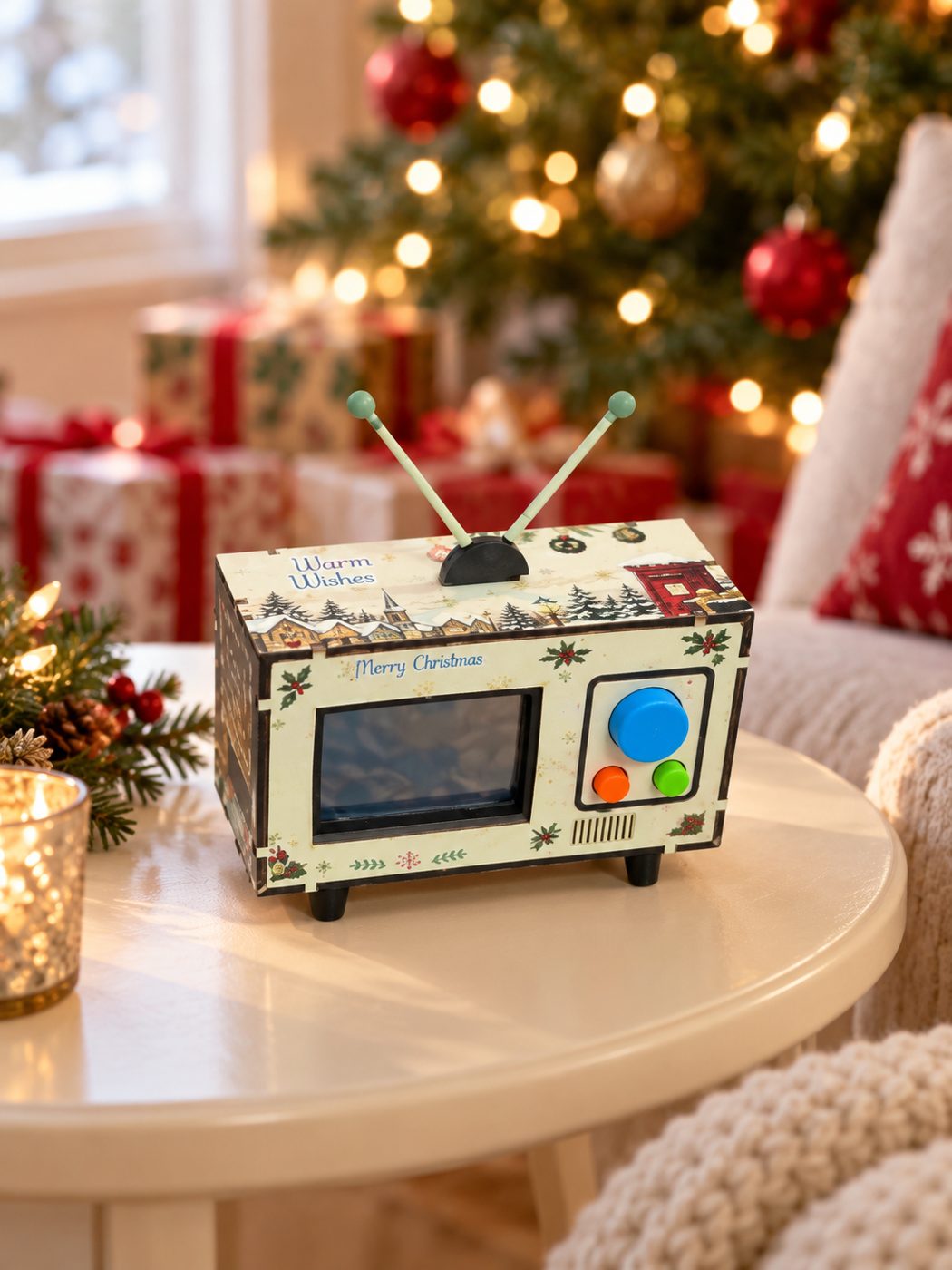
Ricky Flores es el fundador de Watch N Wow e ingeniero eléctrico con más de 15 años de experiencia desarrollando tecnología de consumo en Apple, Samsung y Texas Instruments. En Dallas, Texas, arma a mano la Mini Memory TV: una pequeña tele retro que reproduce un video, un mensaje y una canción original hechos con tus fotos y tu historia. Lee más en watchnwow.com.
Fuentes
- Library of Congress. “Scanning Your Personal Collections.” Personal Digital Archiving Series. https://digitalpreservation.gov/personalarchiving/documents/PA_scanning.pdf
- Ashenfelder, M. “Personal Digital Archiving: The Basics of Scanning.” The Signal, Library of Congress. https://blogs.loc.gov/thesignal/2014/03/personal-digital-archiving-the-basics-of-scanning/
- Library of Congress. “Personal Archiving: Digital Photographs.” https://digitalpreservation.gov/personalarchiving/photos.html
- Google Photos Help. “Scan your photos.” https://support.google.com/photos/answer/7177983
- Atasoy, O., y Morewedge, C. K. (2018). “Digital goods are valued less than physical goods.” Journal of Consumer Research, 44(6), 1343–1357. https://doi.org/10.1093/jcr/ucx102